2.4GHz无线数据采集终端设备操作指导
【建议收藏】别再瞎按了!手把手教你玩转2.4GHz无线数据采集终端
拿到昂贵的PDA手持终端却只会按开机键?扫描数据乱码、连不上网、不知道怎么装卡?这篇基于 N73S 2.4GHz 无线数据采集终端设备的“保姆级”操作指南,从硬件按键到高级扫描设置,帮你只需5分钟,从小白变身仓储物流大神!效率翻倍,老板看了都得夸!
为什么你必须读这篇指南?
在物流、仓储、超市盘点的一线战场,无线数据采集终端(PDA) 就是我们的武器。但很多朋友拿到这台鸟鸟科技出品的 N73S 时,常常一脸懵:
“卡槽在哪里?怎么还要拆电池?”
“为什么扫描了没反应?”
“扫描头那个十字光标怎么改成框?”
别急!今天我们不讲晦涩的原理,直接上实操干货。拿着你的设备,跟着我一步步来!
第一部分: 30秒快速上手——硬件大解密
拿到新机,先别急着开机,咱们先摸透它的“脾气”。
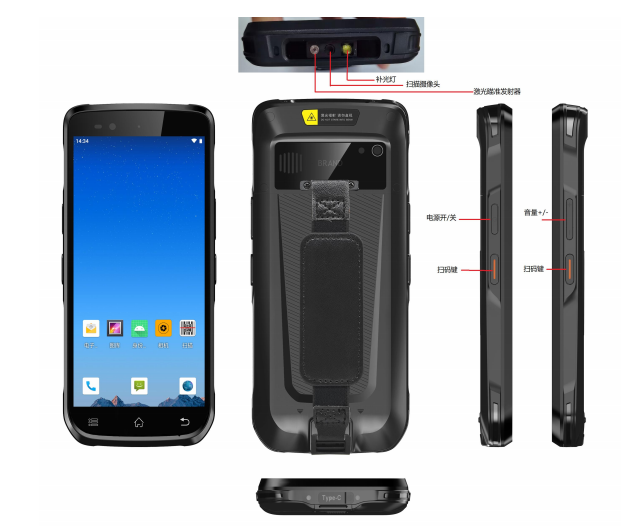
1. 那些关键的“机关”在哪里?
左侧战区:
电源键:这是你的启动引擎。长按 3秒 开机;想关机?同样长按3秒调出关机菜单。
左侧扫码键:左撇子福音,顺手就能按。
右侧战区:
音量+/-键:调节声音大小。
右侧扫码键:双侧都有扫码键,不管怎么握持都能极速扫描。
顶部核心:
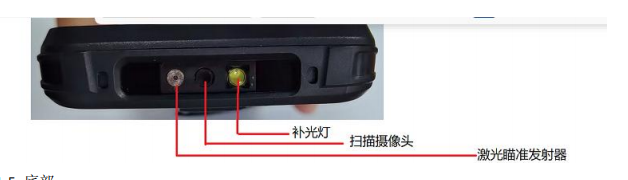
这里藏着 摄像头、补光灯 和最重要的 激光瞄准发射器。
注意:千万别对着人眼照射!
底部接口:
USB数据口藏在橡胶盖下面。这个盖子是防水防尘的“防弹衣”,用完记得一定要盖好!
第二部分: 很多新手第一步就卡住了——装卡与电池
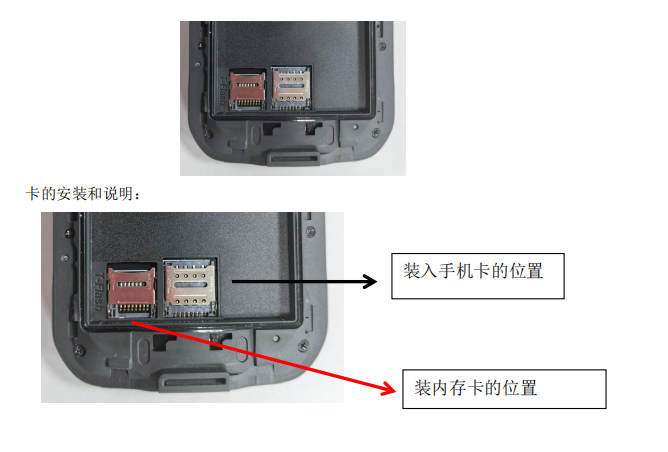
这台设备支持 SIM卡 和 TF内存卡,但它们的藏身之处有点隐蔽。
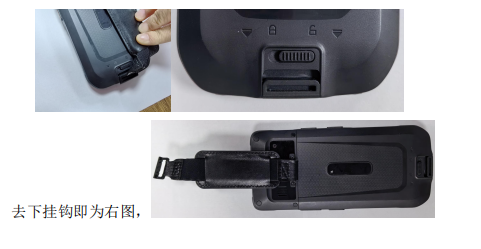
避坑操作步骤:
拆背带:先把背后的手带扒开。
开后盖:平行推开锁扣,取下挂钩,再平行推动后壳打开。
取电池:拿下电池,你才能看到卡槽!(很多新手找不到卡槽就是因为没拿开电池)。
装SIM卡:
找到印有SIM图标的卡槽。
关键动作:手指将金属压片向前推动,扣起压片,放入卡片,再放下压片向上推锁死。
听不到“咔哒”一声,说明没锁好,接触不良别怪机器!
复原:装回电池 -> 盖好后盖 -> 锁好背带。
第三部分: 灵魂功能——“扫描”设置全攻略
这是大家最关心的部分!为什么别人的PDA扫码“滴滴”响,你的却像个哑巴?因为你没设置好系统自带的 “扫描”APP。
打开桌面上的蓝色 【扫描】 图标,进入高阶玩法:
1. 基础测试
按住侧边扫码键,出光!(出厂默认通常是“十”字光标)。对着条码扫一下,界面出现数字就是成功。想清空数据?点击右上角的垃圾桶图标。
2. 进阶设置(开发者和极客必看)
点击软件内的 【设置】,这里藏着几个效率神器:
持续模式 (Continuous Mode)
场景:双十一爆仓,货物堆积如山?
设置:开启后,你可以设置“持续扫码时间”和“间隔时间”。按住一次键,它就像机关枪一样连续扫描,不需要扫一个按一下,手指头终于得救了!
声音与震动 (Sound & Vibration)
在嘈杂的仓库听不见“滴”声?在这里把 【声音提醒】 和 【震动提醒】 全部打开。震感反馈能让你不看屏幕也知道扫上了。
前后缀设置 (Prefix/Suffix)
这是什么? 比如你要录入系统的数据必须带一个回车键,或者每个条码前要加个“A”。
操作:找到 【附加设置】 -> 【前后缀设置】。
实战:在后缀里添加
ENTER或TAB,扫码后光标自动跳到下一行,这就叫自动化!
瞄准灯与补光灯
仓库太黑?在设置里调高 【补偿光等级】。
第四部分: 它其实也是一台“超级手机”
别忘了,这台 N73S 运行的是安卓系统,操作逻辑和你的手机一模一样!
连网:下滑菜单栏,长按WiFi图标连接无线网。
浏览器:内置浏览器,急需查资料时,直接上百度。
文件管理:拍的照片(是的,它有相机!)、扫描保存的文档,都在 【文件】 夹里。
系统更新:觉得卡顿?点 【系统更新】 检查一下是不是有新版本补丁。
常见故障自救指南 (FAQ)
Q: 扫描光出来了,但是读不出条码?
A: 检查【设置】里的【解码模式】。确认你是否开启了对应的码制(如二维码、一维码)。另外,检查条码是否破损或覆膜反光太严重。
Q: 充电充不进去?
A: 检查底部USB口的橡胶盖是否卡住了接口,或者换一根数据线试试。
Q: 按键没反应?
A: 看看是不是开启了【无障碍】里的某些误触设置,实在不行,长按电源键重启大法好!
2.4GHz无线数据采集终端不仅仅是一个冷冰冰的工具,它是连接现实货物与数字系统的桥梁。熟练掌握上述设置,尤其是扫描的前后缀和持续模式,能让你的工作效率至少提升50%!